Blog
LUT gratis para Sony S-Log3: falso color por zonas de exposición (descarga .cube)
Resumen
LUT .cube gratis para S-Log3 por zonas y stops (α7 V, α7 IV con firmware al día, FX…). Referencias Sony. Resolve, monitores y cámaras con LUT de usuario.
LUT gratis para Sony S-Log3: falso color por zonas de exposición (stops)
Grabar en S-Log3 te deja el monitor gris y plano. No es un fallo: la cámara mete mucha información en una curva pensada para gradar después, no para que la imagen se vea bonita en el set. Eso hace difícil exponer solo a ojo.
Un LUT de falso color pinta niveles concretos de señal con colores fijos. En un vistazo ves si el gris medio, la piel o las altas van donde tocan, sin pelearte con grises que casi se parecen.
Te dejo un .cube listo para monitor externo, para la salida de la cámara si tu cuerpo lo permite, o para tu NLE. Está calibrado para entrada S-Log3 en el rango 0–1 típico de flujo Sony. Ahora mismo la que más veo comprar para vídeo es la Sony α7 V (A7V); la α7 IV también entra en la foto con el firmware reciente, que ya trae el mismo tipo de LUT de usuario en monitor que en las cámaras de cine de la casa.
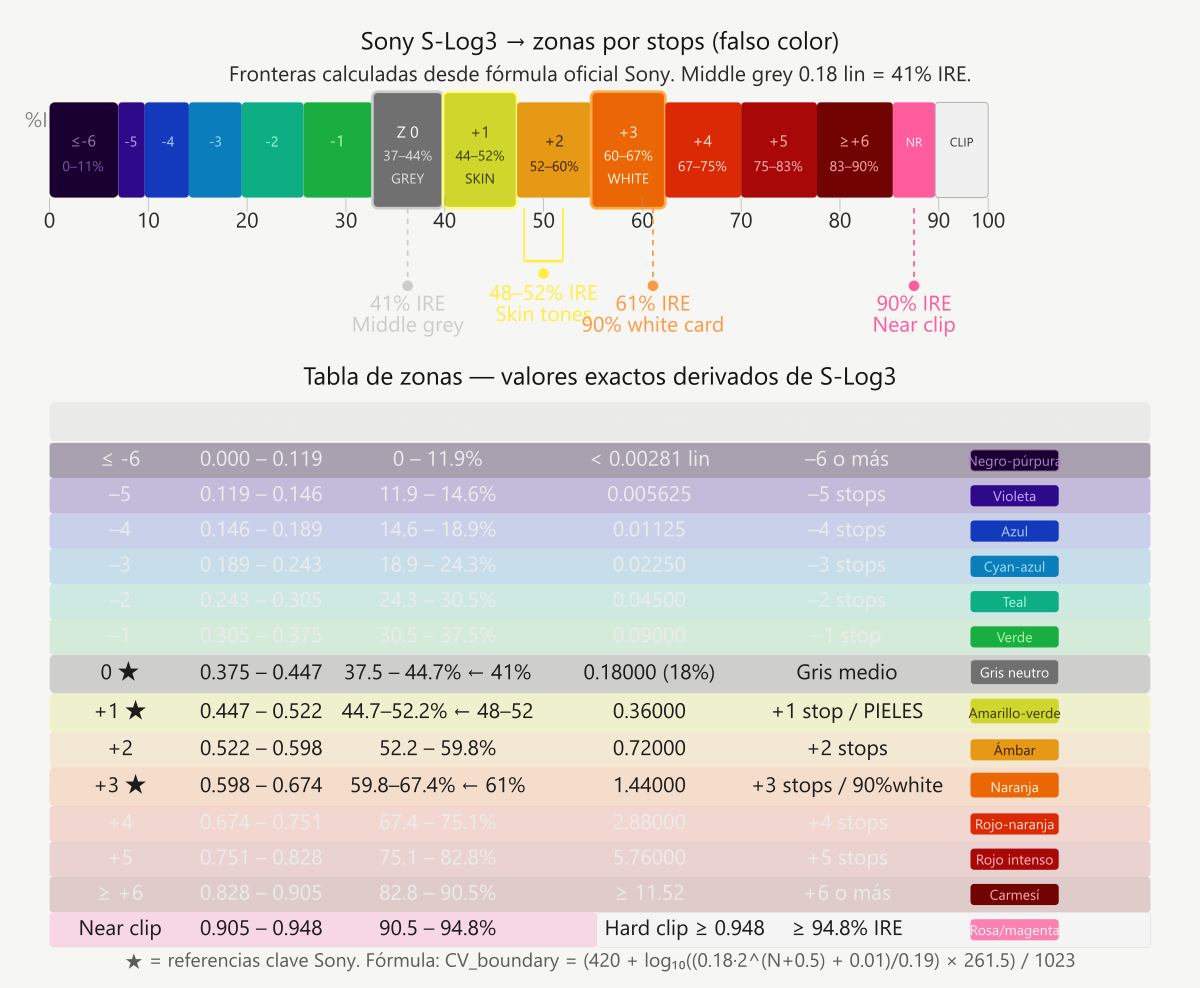
En set lo que más me importa es que nadie tenga que adivinar qué significa ese gris lavado: el mapa recoge las anclas IRE que Sony asocia a S-Log3, y el .cube aplica la misma lógica encima de tu señal para que director, foquista y tú leáis la misma foto en falso color.
01Mapa de referencia
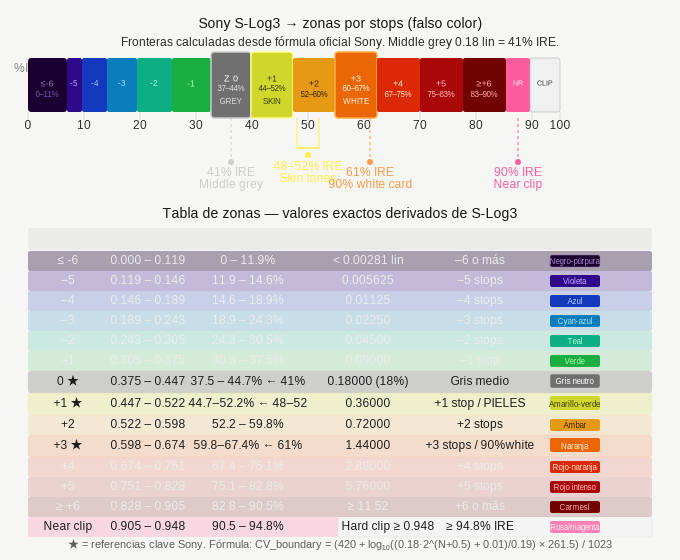
Si quieres imprimir o ampliar sin pixelar: SVG vectorial.
02Qué hace este LUT (en una frase)
Coge cada píxel en S-Log3, lo pasa a luz lineal con la curva de decodificación Sony, calcula una luma tipo Rec.709 en lineal como referencia de brillo práctica, vuelve a codificar en S-Log3 para que lo veas en el mismo «mundo» que tu monitoring, y pinta un color de zona según los stops que separan ese brillo de un gris medio al 18 % (la referencia clásica cuando hablamos de exposición en escena).
Las fronteras entre zonas no están dibujas a mano: caen donde el nivel lineal vale 0,18 × 2^(N+0,5) en el entorno del stop N. Así, cada salto de zona es aproximadamente el doble o la mitad de luz real entre un límite y el siguiente.
03Referencias Sony que verás alineadas en el mapa
Son los puntos que Sony usa como referencia en S-Log3:
- Gris medio 18 % → alrededor de 41 % IRE → centro del mapa.
- Piel bien expuesta → suele caer en 48–52 % IRE → franja amarillo–verde.
- Cartulina blanca al 90 % → en torno a 61 % IRE → franja anaranjada (alto, sin obligarte a estar recortado).
Te sirven para cazar la exposición en set. No sustituyen carta ni sala con ACES, pero en exteriores o con un monitor pequeño te sacan de apuros.
Si en el mismo día mezclas cuerpos α7, FX y un Atomos en el brazo, la escala sigue teniendo sentido porque el núcleo es siempre la misma decodificación Sony y los mismos stops respecto al 18 % lineal: no estás cambiando de “idioma” de exposición cada vez que cambias de cámara.
04Cómo coloreamos las zonas (de sombras a altas luces)
En corto: púrpuras y azules en sombra profunda, verdes por debajo del gris medio, gris en la zona 0, amarillos donde suele vivir la piel, ámbar y naranja en altas, rojos muy cerca del techo. También marco casi clip y clip duro para ver al momento si te estás comiendo información.
05Dónde puedes cargar el .cube
Es un LUT 3D de tamaño 33, dominio 0–1, formato estándar. Yo lo uso en DaVinci Resolve, en Atomos y SmallHD cuando el firmware colabora, y en Premiere o Final Cut como LUT o en un nodo. Lo único imprescindible: que lo que entra sea S-Log3 de verdad, sin conversiones raras de gamma en medio.
En rodajes con varios monitores pasa lo de grabar log en tarjeta y mandar por HDMI una señal con LUT solo para dirección; mientras ningún paso intermedio aplique otra gamma “para verse bonita” antes del LUT, el falso color sigue siendo fiable. Si alguien mete un transform raro en un router o en un monitor barato, la culpa no es del .cube.
06Cómo importar el LUT en la cámara Sony
Si tu cuerpo acepta LUT de usuario para monitor (α7 V, α7 IV con firmware al día, FX3, FX6, FX30…), el flujo que yo sigo es:
- Copio el
.cubea la carpeta de LUTs de la tarjeta. Con SD casi siempre va enPrivate/Sony/PRO/LUTdesde la raíz; con CFexpress Type A suele serSony/PRO/LUTen la raíz (en algunos manuales no repiten el prefijoPrivate). - Tarjeta dentro, cámara encendida.
- Manage User LUTs — en los cuerpos que uso suele estar en Exposure/Color o Color/Tone. El nombre del menú cambia un poco entre generaciones, pero el flujo es el mismo.
- Import, eliges soporte y archivo; queda en ranuras tipo User1–User16.
- Asignas el LUT al monitor / HDMI y sigues grabando S-Log3 en los archivos.
Nombre corto, sin espacios: letras, números y guion bajo. Sony suele limitar a unos 63 caracteres con la extensión; un 33³ normalmente pasa sin problema.
Si tu monitor externo solo acepta nombres sin tildes o rutas cortas, renombra el archivo, pero no abras el .cube en un editor para “tocar” números: la cabecera ya declara tamaño 33 y dominio 0–1; romper eso es pedir problemas en importación.
07Descarga
- Descargar LUT (.cube) — renómbralo si tu monitor es quisquilloso con el nombre; la cabecera del .cube lleva metadatos.
- Mapa en PNG (1200px) — para verlo rápido en cualquier sitio.
- Mapa vectorial (SVG) — para zoom infinito o impresión nítida.
08Nota honesta
Esto es una herramienta de campo y primera pasada: te ayuda a exponer y a no reventar altas con criterio. El look final lo sigues decidiendo en post con tu LUT creativa o tu grading.
Yo sigo echando un vistazo al waveform en bloques largos de diálogo, pero el falso color me evita perseguir ruido en sombra o quemar una mejilla solo porque el perfil se ve apagado en el monitor del cliente.
Si alternas entre Alpha y FX en la misma productora, guarda el artículo: es el mismo criterio de zonas; solo cambia dónde cargas el .cube en el menú.
Si te salva el día en un rodaje, pasa el enlace. Cuantos menos adivinen en una imagen lavada, mejor.
Preguntas frecuentes
Respuestas directas a lo que más se busca sobre este tema.